
L'accesso a molti servizi di Ateneo (ManDBA, VPN di Ateneo, U-Web - cedolini, missioni) avviene a seguito di un'autenticazione forte, per la quale, oltre alla tua password, dovrai fornire una password momentanea (detta OTP, One Time Password) generata da un dispositivo in tuo possesso.
Consulta la videoguida per un approfondimento.
Come si usa?
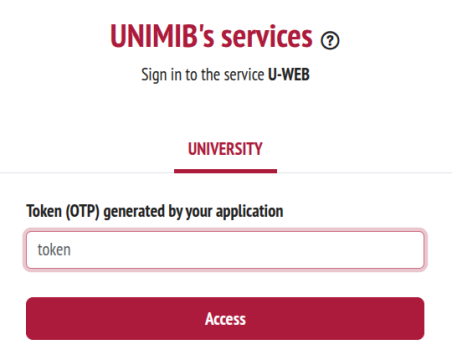
Se hai già attivato l'autenticazione a due fattori, quando ti verrà richiesto dovrai inserire il token nella pagina che ti verrà mostrata. In particolare:
- quando accedi a un servizio prima inserisci le credenziali del tuo account; subito dopo ti verrà mostrata la finestra (come quella in figura) per l'inserimento del codice OTP (token)
- apri l'app sul tuo dispositivo e prendi nota del codice a sei cifre (il codice viene rigenerato ogni 60 secondi)
- inserisci il codice OTP
e otterrai l'accesso al servizio.
Perché il sistema funzioni, è fondamentale che il tuo orologio sia correttamente sincronizzato tramite internet.
Come attivo l'autenticazione a due fattori?
- Scarica un'app sul tuo smartphone con la quale potrai generare la tua OTP (per esempio Google authenticator). In alternativa puoi configurare un'estensione plugin per il tuo browser (per esempio Authenticator per Google Chrome o per Mozilla Firefox).
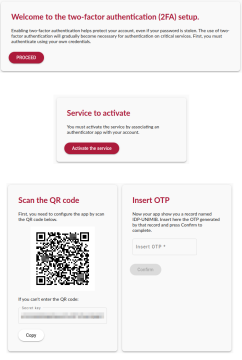
- Visita il sito per l'attivazione mfa.unimib.it, con il quale dalla finestra Welcome to the two-factor authentication (2FA) setup potrai iniziare la configurazione premendo il pulsante Proceed.
- Apri l'app sul tuo dispositivo e aggiungi un account, generalmente premendo un'icona a forma di più (+), e scegli la scansione del codice QR; inquadra tramite smartphone il codice mostrato a video nella sezione Scan the QR code.
Attenzione: se vuoi configurare più dispositivi (compreso il browser), devi scansionare/inserire il codice ora, su tutti i dispositivi, prima del prossimo passaggio.
-
Inserisci il codice a 6 cifre generato sulla app dello smartphone nella casella mostrata a video sul browser nella sezione Insert OTP.
-
A questo punto ti verrà chiesto di inserire il tuo numero di cellulare: ti servirà come ulteriore metodo per disattivare l'autenticazione a due fattori, quando necessario.
Inserisci il numero di cellulare e conferma: riceverai un SMS con un codice da inserire nella casella a fianco, conferma e avrai finito.
Cambio dispositivo e reset OTP
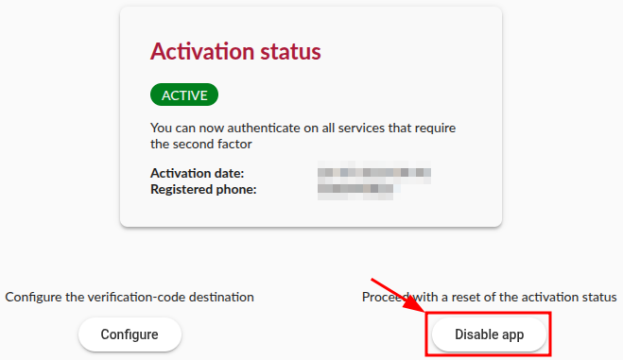
Puoi eseguire un reset della tua autenticazione a due fattori, per esempio se devi cambiare il dispositivo (in caso di furto, smarrimento o semplicemente passaggio ad altro modello) o se vuoi configurarne più di uno.
In entrambi i casi devi disattivare la app che hai attiva e ripetere l'attivazione,
Disattivare l'app
Vai sul mfa.unimib.it e, dopo esserti autenticato, premi Disable app e segui le istruzioni. Potrai procedere alla disattivazione con uno dei metodi proposti (se hai a portata di mano il tuo smarthpone puoi usare OTP dell'app stessa o SMS, altrimenti puoi usare SPID).
Problemi comuni
Orologio non sincronizzato - il codice OTP (token) non è più valido
Verifica che data e ora dei dispositivi che stai usando (quello su cui ti stai autenticando e quello che genera l'OTP) siano aggiornate e che gli orologi siano sincronizzati tra di loro.
Qualora non fosse questo il problema, disattiva l'app e ripeti l'attivazione da capo.
Non ricevo l'SMS con l'OTP (token) quando mi autentico
L'OTP non è inviato via SMS, ma è generato tramite l'app. Utilizza l'app per generare l'OTP.
Non visualizzo il codice OTP (token)
Probabilmente la procedura di attivazione non è stata completata correttamente.
Se sul sito dell'autenticazione a due fattori il tuo stato risulta attivo ma l'app non visualizza codici OTP, disattiva il servizio e ripeti l'attivazione da capo.
Se invece non risulta attivo, scegli di rigenerare il codice segreto e riprendi l'attivazione dal punto 2.
Non vedo il QR code
Segui la procedura di attivazione e, se necessario, chiedi di generare un nuovo codice segreto cliccando sull'apposita voce.
Non ho risolto il mio problema
Inviaci una segnalazione sul sistema di ticketing.